| produto | valor unitario | cantidad | total | |
| pan tajado | 2.500 | 2 | 5000 | |
| quesito | 2.300 | 4 | 9200 | |
| leche | 1.800 | 7 | 12600 | |
| manzanas | 3.000 | 6 | 18000 | |
| arepas | 1.200 | 5 | 6000 | |
| VALOR EN LETRAS: | SUBTOTAL: | 50.800 | ||
| CUARENTA Y CINCO MIL | DESCUENTO: | 5080 | ||
| SETESIENTOS VEINTE | TOTAL A PAGAR: | 45.720 | ||
jueves, 28 de febrero de 2019
FACTURA DE EXCEL
FACTURA DE EXCEL.

lunes, 25 de febrero de 2019
TRABAJO
PREGUNTAS
1.¿QUE ES EXCEL?
2.¿CUALES VERSIONES DE EXCEL HAN EXISTIDO?
3.¿GRÁFICO DE PANTALLA INICIAL DE EXCEL?
4.¿QUE ES UNA CELDA?
5.¿COMO SE PERSONALIZA EL NOMBRE DE UNA CELDA?
6.¿COMO SE INTRODUCEN Y MODIFICAN DATOS EN UNA CELDA?
7.¿COMO SE ESCRIBE UNA FORMULA EN EXCEL?
8.¿SI TENGO DOS NÚMEROS EN A1:50 y en A2:20 CUAL SERIA LA FORMULA PARA MULTIPLICARLOS?
SOLUCIÓN:
1.Excel es un programa informático desarrollado y distribuido por Microsoft Corp. Se trata de un software que permite realizar tareas contables y financieras gracias a sus funciones, desarrolladas específicamente para ayudar a crear y trabajar con hojas de cálculo.
2.

4.Una celda en Excel es la intersección de una fila y una columna. Una celda puede contener texto, números, fecha, instrucciones, funciones u otros datos. También se puede combinar el cálculo con datos o instrucciones dispuestas en otras hojas del libro.


 7. 1.En una hoja que contiene columnas de números, haga clic en la celda donde desea que aparezcan los resultados de la fórmula.
1.¿QUE ES EXCEL?
2.¿CUALES VERSIONES DE EXCEL HAN EXISTIDO?
3.¿GRÁFICO DE PANTALLA INICIAL DE EXCEL?
4.¿QUE ES UNA CELDA?
5.¿COMO SE PERSONALIZA EL NOMBRE DE UNA CELDA?
6.¿COMO SE INTRODUCEN Y MODIFICAN DATOS EN UNA CELDA?
7.¿COMO SE ESCRIBE UNA FORMULA EN EXCEL?
8.¿SI TENGO DOS NÚMEROS EN A1:50 y en A2:20 CUAL SERIA LA FORMULA PARA MULTIPLICARLOS?
SOLUCIÓN:
1.Excel es un programa informático desarrollado y distribuido por Microsoft Corp. Se trata de un software que permite realizar tareas contables y financieras gracias a sus funciones, desarrolladas específicamente para ayudar a crear y trabajar con hojas de cálculo.
2.
- Versión 1 – 1985. La primera versión de Excel fue creada para ser utilizada en la plataforma Macintosh de Apple.
- Versión 2 – 1987. En este año se acababa de lanzar el sistema operativo Windows por lo tanto fue la primera versión de Excel para Windows sin embargo fue etiquetada como la versión 2 para dar continuidad con la versión creada previamente para Mac.
- Versión 3 – 1990. Para este año el sistema operativo Windows ya tenía una amplia aceptación en todo el mundo y Excel era el software estrella de Microsoft. En esta versión se introducen los gráficos 3-D.
- Versión 4 – 1992. Durante más de dos años no hubo competencia para Excel en la plataforma Windows y se aprovechó para mejorar la herramienta.
- Versión 5 – 1993. En esta versión finalmente Excel permite crear múltiples hojas dentro de un libro y agrega el soporte para el lenguaje de programación VBA.
- Versión 7 [Excel 95] – 1995. Se omite la versión 6 de Excel para empatar todos los productos de Microsoft Office [Word, Excel y PowerPoint] y a partir de esta versión se comienza a conocer a Excel por el año de su lanzamiento. Excel 95 es la primera versión de la hoja de cálculo en correr en un sistema operativo de 32-bits (como Windows 95).
- Versión 8 [Excel 97] – 1997. En Excel 97 se introduce el formato condicional y la validación de datos. Se realizan mejoras para los programadores de VBA al incluir un nuevo Editor de VBA e introducir los módulos de clase y los formularios de usuario.
- Versión 9 [Excel 2000] – 1999. Se agrega el soporte para complementos COM y varias mejoras para las tablas dinámicas.
- Versión 10 [Excel XP] – 2001. Existen mejoras poco significativas pero se prepara esta versión para formar parte de Office XP y ser lanzado en conjunto con Windows XP.
- Versión 11 [Excel 2003] – 2003. Esta versión ofrece un soporte mejorado para XML y correcciones en algunas funciones estadísticas.
- Versión 12 [Excel 2007] – 2007. Un cambio significativo para la herramienta ya que se introduce un nuevo formato de archivo, una nueva interfaz de usuario que incluye la cinta de opciones. También se aumenta la capacidad de una hoja de cálculo al permitir muchas más filas y columnas.
- Versión 14 [Excel 2010] – 2010. Un tanto supersticioso, Microsoft omite la versión 13 y sigue con la versión 14 también conocida como Excel 2010. En esta versión se introducen los minigráficos, la vista Backstage y la segmentación de datos.
- Versión 15 [Excel 2013] – 2013. La última versión de la herramienta introduce nuevas características como el relleno rápido de columnas que reconoce ciertos patrones en nuestros datos y hace sugerencias inmediatas. La nueva versión de Excel también analiza los datos para hacer sugerencias en cuanto a los gráficos a crear e inclusive nos hace sugerencias al momento de crear una tabla dinámica, además se introducen nuevas funciones en Excel 2013.
4.Una celda en Excel es la intersección de una fila y una columna. Una celda puede contener texto, números, fecha, instrucciones, funciones u otros datos. También se puede combinar el cálculo con datos o instrucciones dispuestas en otras hojas del libro.
En general las celdas se representan de forma rectangular y se ubican por un número/letra de fila y un número/letra de columna, y pueden ser identificadas con un nombre único, por ejemplo B4 (columna B, fila 4).
5.
- Seleccione los datos numéricos.
- Seleccione Más en el grupo Número.
- Seleccione Personalizado.
- En la lista Tipo, seleccione un formato existente o escriba uno nuevo en el cuadro.
- Para agregar texto a su formato de número:
- Escriba lo que quiera entre comillas.
- Agregue un espacio para separar el número del texto.
- Seleccione Aceptar.
Para modificar el contenido de una celda, haz lo siguiente:
- Utilizando el mouse, selecciona la celda cuyos datos deseas modificar.
- La celda seleccionada se convertirá en la celda activa mostrando el cursor ( | )
- Confirma la entrada pulsando la tecla ENTER. Si deseas Cancelar lo que estas escribiendo presiona la ESC, con ello se anularan los cambios.
7. 1.En una hoja que contiene columnas de números, haga clic en la celda donde desea que aparezcan los resultados de la fórmula.- Escriba un signo igual =
- Haga clic en la primera celda que desee incluir en el cálculo.
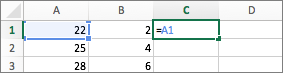
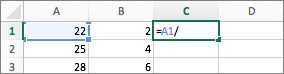
- Escriba un operador. Un operador es el tipo de cálculo que la fórmula realiza. Por ejemplo, el operador * (asterisco) multiplica números. En este ejemplo, utilice la / (barra diagonal) para dividir. En este punto la fórmula debe tener el siguiente aspecto:
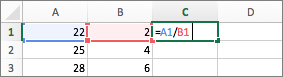
- Haga clic en la celda siguiente que desea incluir en el cálculo. Ahora la fórmula debe tener el siguiente aspecto:
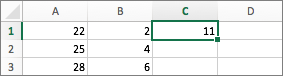
- Presione INTROEl resultado del cálculo aparece en la celda.
Suscribirse a:
Entradas (Atom)